

Как сдать отчет в СБИС: пошаговая инструкция
Коротко
Понадобятся действующая электронная подпись и подключённый модуль нужного госоргана. Войдите в систему, откройте раздел «Отчётность», выберите форму, заполните её и прогоните встроенную проверку, затем подпишите и отправьте.

СБИС (Система Бухгалтерского И Складского учета) – это удобная и функциональная платформа, позволяющая сдавать отчетность в различные государственные органы, такие как налоговая служба, Пенсионный фонд, Фонд социального страхования и Росстат. В этом руководстве мы рассмотрим пошаговый процесс сдачи отчета через СБИС, начиная с подготовки и заканчивая отправкой документа.
Подготовка к сдаче отчета
Перед тем как приступить к сдаче отчетности, убедитесь, что:
- У вас есть действующая электронная подпись (ЭЦП), необходимая для отправки отчетов через СБИС.
- Все данные для отчета готовы (например, сведения по заработной плате сотрудников, финансовая отчетность и другие документы).
- Вы зарегистрированы в СБИС и подключены к нужным модулям системы для сдачи отчетов в ФНС, СФР и другие органы.
Авторизация в СБИС
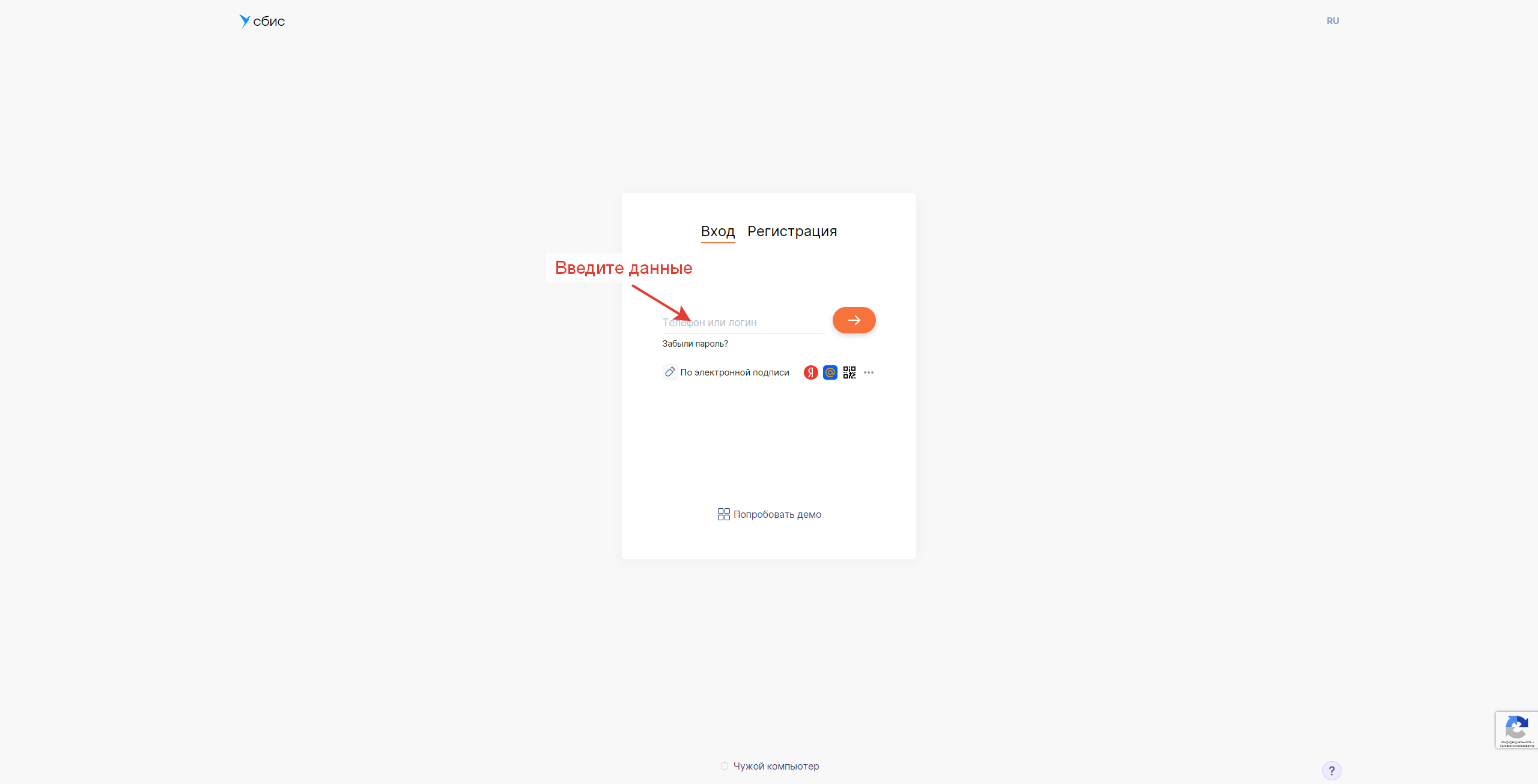
Вход в сбис онлайн
Шаг 1: Вход в систему
Перейдите на официальный сайт СБИС (online.sbis.ru) и войдите в личный кабинет, используя логин и пароль. Если вы еще не зарегистрированы, необходимо пройти процедуру регистрации.
Шаг 2: Переход в раздел «Отчетность»
После входа в систему, на главной странице выберите вкладку Отчетность. В этом разделе находятся все инструменты для подготовки и отправки отчетов в государственные органы.
Выбор типа отчета
Шаг 1: Выбор нужного отчета
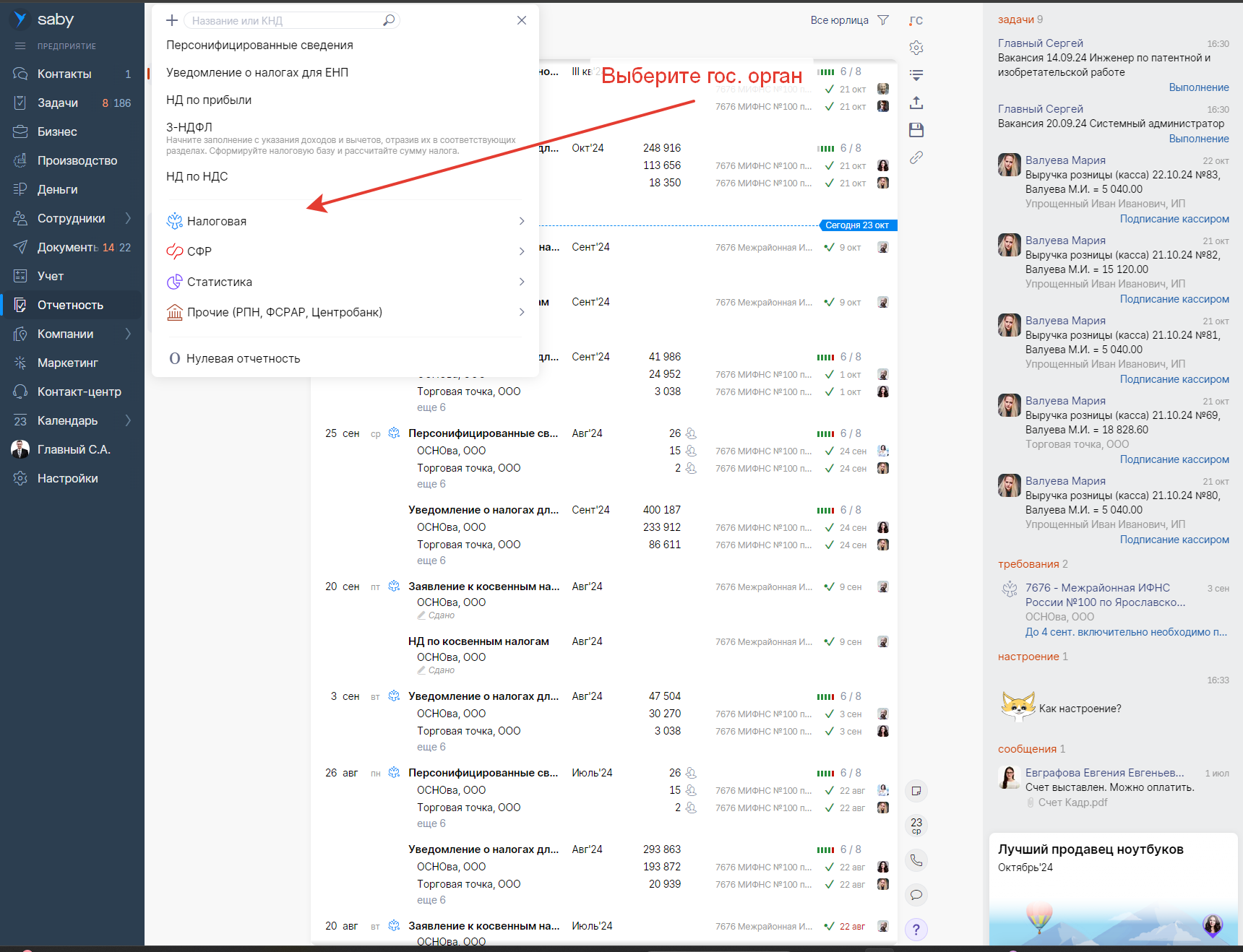
Выбор нужного отчёта
В зависимости от требований, необходимо выбрать нужный тип отчета:
- Налоговая отчетность (НДС, налог на прибыль, УСН и т.д.).
- Отчёты в СФР (Социальный фонд России, объединивший ПФР и ФСС с 2023 года).
- Статистическая отчетность в Росстат.
Для этого:
- В разделе Отчетность выберите вкладку Создать отчет.
- В появившемся списке отчетов выберите нужный тип документа (например, Налоговая декларация по НДС).
Шаг 2: Заполнение данных
Заполните отчет, вводя необходимые данные вручную или импортируя их из бухгалтерской программы, если система поддерживает интеграцию (например, с 1С).
Проверка отчета
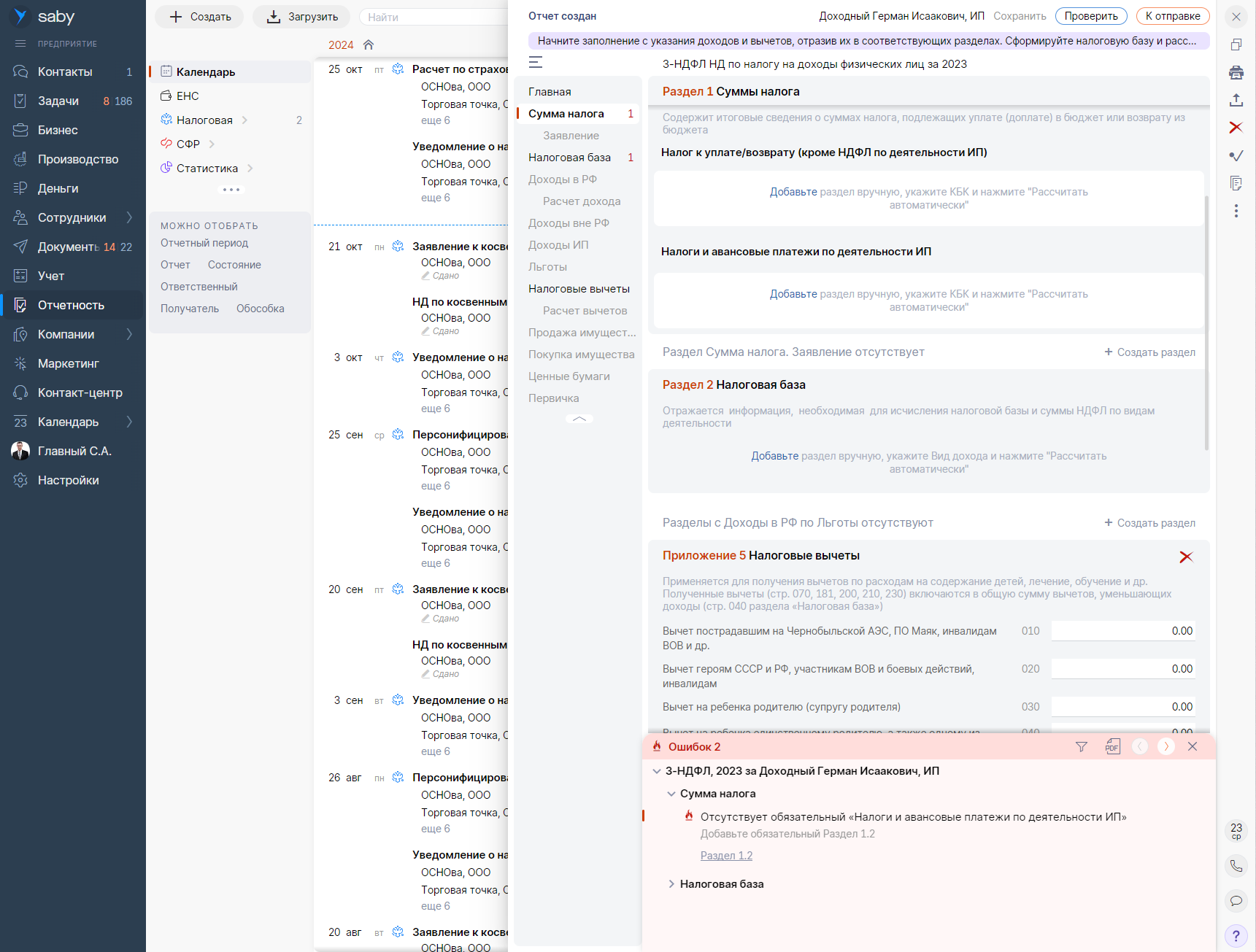
Проверка отчёта
Шаг 1: Автоматическая проверка
СБИС автоматически проверяет заполненный отчет на наличие ошибок и соответствие законодательным требованиям. Если найдены ошибки, система предложит исправить их перед отправкой.
Шаг 2: Ручная проверка данных
Помимо автоматической проверки, рекомендуется самостоятельно проверить все введенные данные, чтобы избежать возможных неточностей или пропусков. Убедитесь, что все данные введены корректно: суммы, реквизиты контрагентов и прочие важные сведения.
Подписание отчета электронной подписью
Шаг 1: Подключение ЭЦП
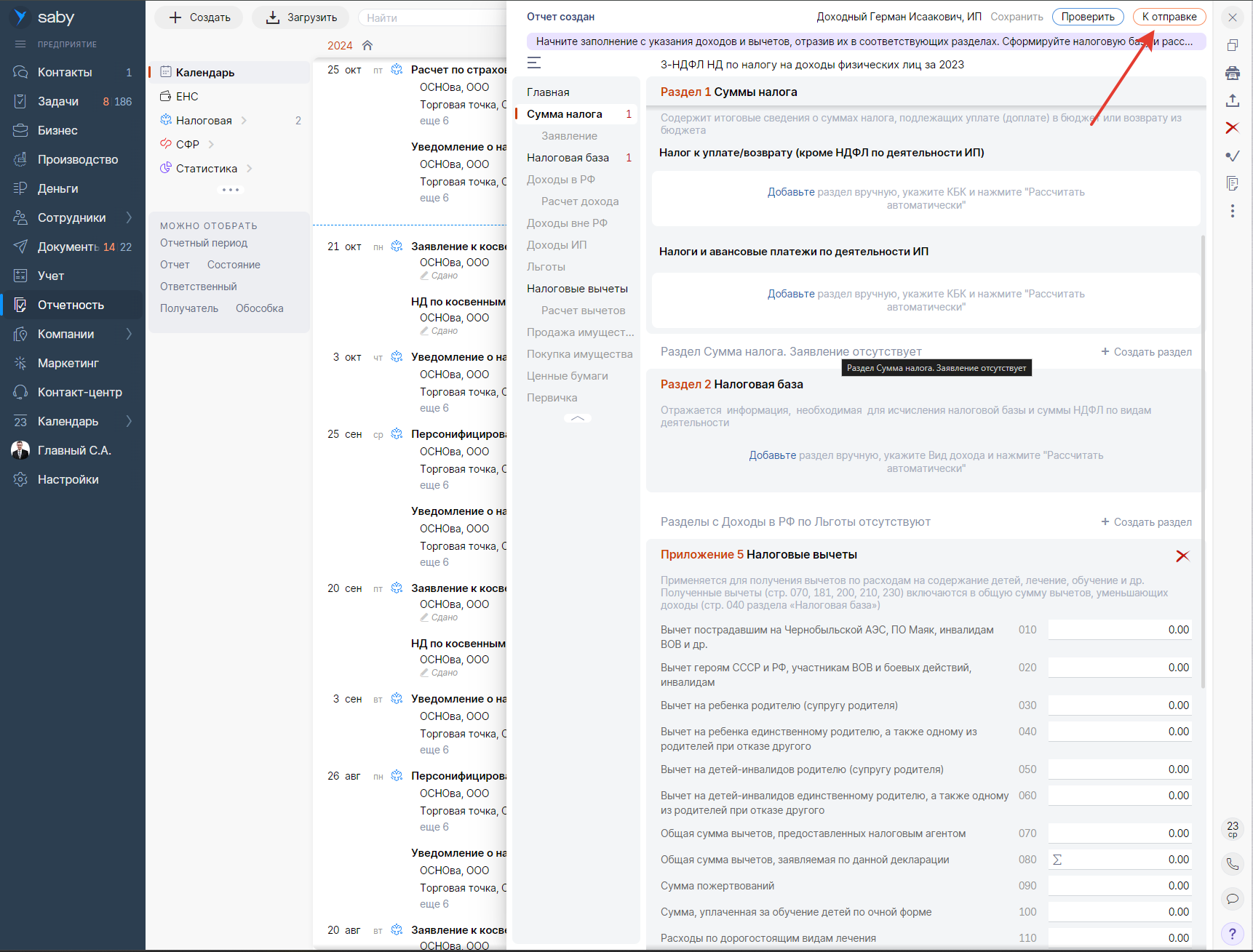
Подписание и отправка отчёта
Для отправки отчета в налоговую или другие госорганы необходимо подписать его электронной подписью (ЭЦП). Убедитесь, что ваш ключ электронной подписи подключен к компьютеру.
Шаг 2: Подписание
После проверки отчета нажмите кнопку Подписать. Система запросит использование вашей ЭЦП для подписания документа.
Отправка отчета
Шаг 1: Отправка отчета
После подписания отчета нажмите кнопку Отправить. СБИС автоматически отправит отчет в выбранный государственный орган (ФНС, СФР, Росстат и т.д.).
Шаг 2: Получение подтверждения
После отправки отчета система СБИС покажет статус отправки. В разделе История можно отслеживать этапы обработки отчета, такие как:
- Отправлено – отчет принят системой СБИС и отправлен в государственный орган.
- Принято – отчет успешно получен и обработан государственным органом.
- Ошибка – возникли проблемы при отправке или заполнении отчета. В этом случае необходимо исправить ошибку и повторно отправить отчет.
Мониторинг статусов отчетности
После отправки отчетов важно отслеживать их статус. В личном кабинете СБИС можно увидеть все текущие статусы отчетов:
- Принят – отчет успешно принят государственным органом.
- На проверке – отчет находится на проверке.
- Ошибка – отчет отклонен, и необходимо внести исправления.
Если отчет был отклонен, система укажет причину отказа и предложит шаги для исправления.
История отчетов и документы
В СБИС можно хранить все отправленные отчеты и документы в одном месте. В разделе Отчетность → Архив вы можете:
- Посмотреть все ранее отправленные отчеты.
- Скачать копию отправленного отчета.
- Получить квитанции и подтверждения от государственных органов.
Частые ошибки при сдаче отчетности через СБИС
- Неправильные реквизиты: Убедитесь, что все реквизиты компании, контрагентов и других сторон указаны корректно.
- Просрочка сдачи отчетов: Важно сдавать отчеты в срок, чтобы избежать штрафов. СБИС напомнит вам о приближении срока сдачи.
- Ошибки в расчетах: Автоматические проверки СБИС помогут выявить ошибки в расчетах и предотвратить отправку неверных данных.
Заключение
Сдача отчетов через СБИС – это простой и удобный процесс, благодаря интеграции с государственными органами, автоматической проверке данных и поддержке электронных подписей. Следуя пошаговой инструкции, вы сможете легко и быстро подготовить, проверить и отправить необходимые отчеты в ФНС, СФР, Росстат, МВД, РПН, Центробанк минимизируя риски ошибок и задержек.
Не справляетесь самостоятельно? Пишите нам и мы поможем сформировать и сдать отчет. Любые формы электронной отчетности.
Проверяете контрагентов вручную?
Подключим СБИС Проверку контрагентов: анализ по ИНН, арбитражные дела, банкротства и связи компаний в одном отчёте. Мы сертифицированный партнёр СБИС с 2011 года: подключаем, настраиваем и обучаем.

